
Persönliche Informationen
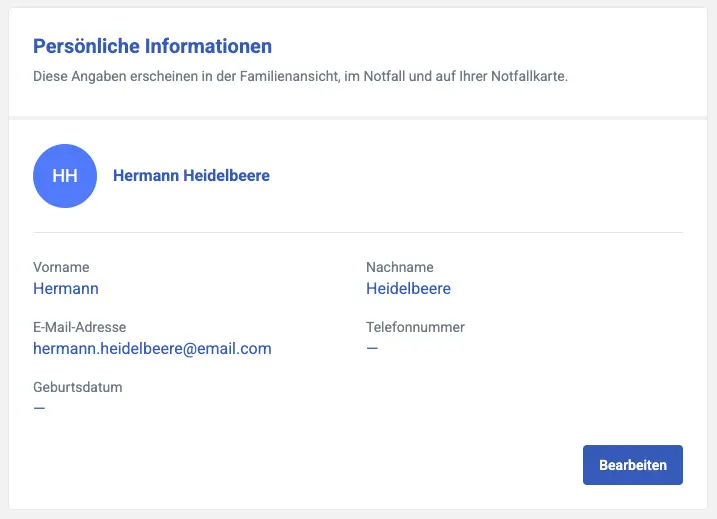
Dieser Abschnitt enthält die Grunddaten Ihres Nutzerkontos. Durch die Registrierung haben Sie bereits Vorname, Nachname und E-Mail-Adresse ausgefüllt.
Mit Klick auf Bearbeiten können Sie weitere Daten ergänzen oder bearbeiten.
Wir empfehlen auch Ihr Geburtsdatum auszufüllen und ein aktuelles Profilbild hochzuladen. Diese Informationen werden auf Ihrer Notfallkarte angezeigt und sind wichtig für Ersthelfer.
Passwort ändern
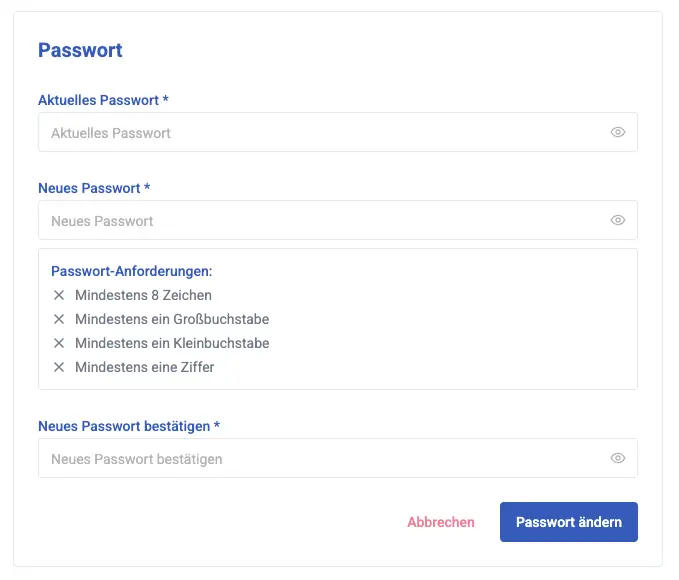
Mit Klick auf Passwort ändern öffnen Sie die Maske zur Änderung Ihres Passworts, welches Sie zur Anmeldung in der Gustav-App benötigen.
Um ein neues Passwort zu wählen, müssen Sie zuerst Ihr aktuelles Passwort eingeben. Danach werden Sie aufgefordert ein neues Passwort zu wählen und dieses nochmals zu bestätigen. Achten Sie auf die Passwortanfoderungen:
Mindestens 8 Zeichen
Mindestens ein Großbuchstabe
Mindestens ein Kleinbuchstabe
Mindestens eine Ziffer
Zwei-Faktor-Authentifizierung (2FA) einrichten

Eine 2-Faktor-Authentifizierung fügt Ihrer Anmeldung in der Gustav-App eine zusätzliche Sicherheitsstufe hinzu. Für jede Anmeldung in der App benötigen Sie ein zusätzliches Einmalpasswort (OTP / One-Time-Password) welches jeweils für diese Anmeldung von einer Authenticator App erzeugt wird. Sollte jemand Ihr Passwort stehlen, hat diese Person, ohne diesem Einmalpasswort, keinen Zugriff auf Ihr Gustav-Konto.
Es gibt eine Vielzahl an Authenticator App, die Sie kostenlos herunterladen und nutzen können. Folgende Apps werden vom österreichischen Bundeskanzleramt empfohlen.
Google Authenticator (Details)
Microsoft Authenticator (Details)
FreeOTP (Details)
Authy (Details)
LastPass Authenticator (Details)
So richten Sie die 2FA in Gustav ein:
Wichtig: zum Einrichten der 2FA benötigen Sie zwei Geräte. Öffnen Sie die Gustav-App am besten auf Ihrem Computer und die 2FA-App auf Ihrem Smartphone.
Laden Sie eine der oben genannten Authenticator-Apps auf Ihr Smartphone
Navigieren Sie in der Gustav App auf Ihr Profil und Einstellungen. Im Bereich Profildaten klicken Sie im Menüpunkt Zwei-Faktor-Authentifizierung auf
AktivierenEs öffnet sich ein Pop-up mit einer Information zur 2FA - klicken Sie auf
WeiterSie sehen nun einen QR-Code. Öffnen Sie die Authenticator-App auf Ihrem Smartphone, klicken Sie auf Hinzufügen. Es öffnet sich Ihre Smartphone-Kamera. Mit dieser Scannen Sie den QR-Code in der Gustav-App.
Nach dem Scannen wird Ihnen bereits ein Einmalpasswort angezeigt. Übertragen Sie diesen Code in das Feld
Code aus der Authenticator-Appin Gustav.
